Gestión de Dispositivos
La funcionalidad Gestión de Dispositivos permite a los usuarios realizar acciones específicas sobre dispositivos emparejados en la aplicación Zennio Remote. A continuación, se detallan las funciones y opciones disponibles a través del Menú de Gestión.
Información del dispositivo
La ventana de Información del dispositivo muestra los detalles técnicos y el estado operativo del dispositivo seleccionado. Los campos disponibles varían según el estado del dispositivo:
| Campo | Descripción |
|---|---|
| Tipo de dispositivo | Modelo del dispositivo. |
| Número de serie | Identificador único asignado al dispositivo. |
| Dirección KNX | Dirección física KNX configurada en ETS. |
| Licencias | Licencias activas disponibles. |
| ETS | Versión de ETS utilizada para la configuración. |
| IP | Dirección IP del dispositivo. |
| Estado del bus KNX | Indica si el dispositivo está conectado al bus KNX. |
| PAK | Versión de firmware instalada. |
| Emparejamiento | Fecha y hora en que se inició el emparejamiento. |
| Último uso | Fecha y hora de la última conexión o uso. |
| Webserver Tools | Permite abrir las herramientas web del dispositivo en el navegador. |
- El campo IP y la opción Webserver Tools están disponibles únicamente a partir de la versión 4.3 del dispositivo.
- Para poder acceder a Webserver Tools, estas deben estar habilitadas en la configuración del dispositivo y el dispositivo debe encontrarse en la misma red que el equipo del usuario.
- Si el dispositivo se encuentra en emparejamiento pendiente, la información mostrada será parcial.
En este caso, solo se visualizarán los campos Número de serie, Emparejamiento y Último uso hasta que el emparejamiento se complete y el dispositivo se comunique por primera vez con el sistema. - Si el dispositivo no tiene conexión, el campo Estado del bus KNX no se mostrará.
Acceso a la Información del Dispositivo
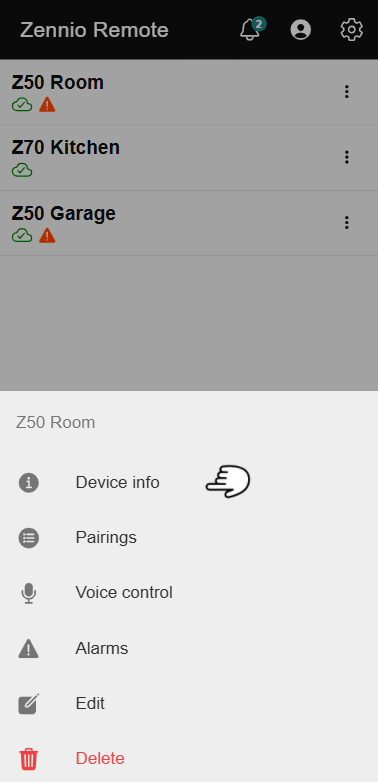
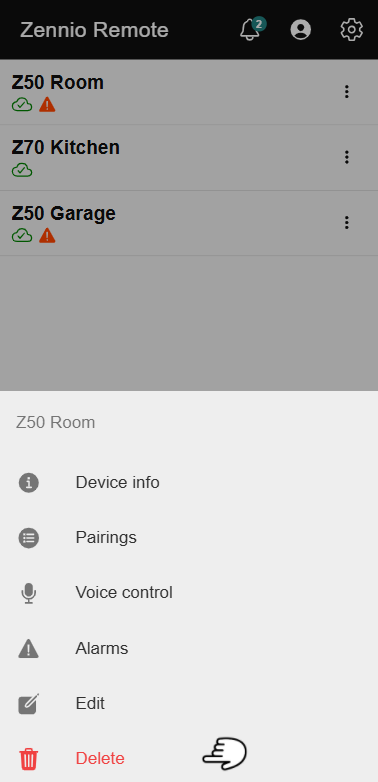
En el listado de dispositivos, el usuario debe identificar el dispositivo sobre el que quiere obtener la información. Al pulsar sobre los tres puntos situados a la derecha del dispositivo, se desplegarán varias opciones, entre las que se encuentra Información del dispositivo.
Emparejamientos
Permite visualizar todos los emparejamientos vinculados a un dispositivo, incluyendo información sobre el tipo de usuario, fecha de último uso y estado.
Acceso a Emparejamientos
En el listado de dispositivos, el usuario debe identificar el dispositivo del cual quiere consultar los emparejamientos.
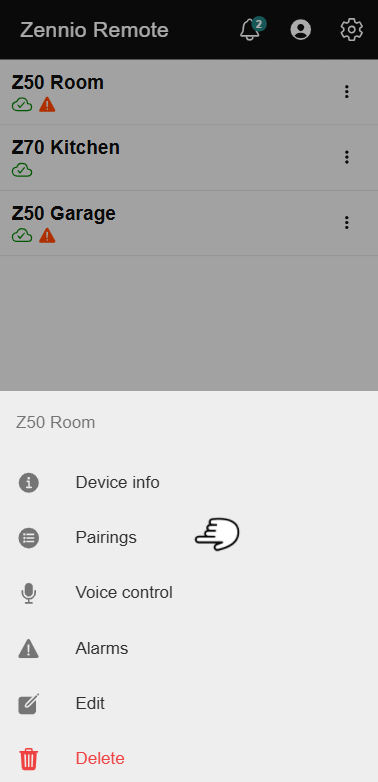
Al pulsar sobre los tres puntos situados a la derecha del dispositivo, se desplegarán varias opciones, entre las que se encuentra Emparejamientos.
Esta opción solo está disponible en los siguientes casos:
- Dispositivos distintos a Z41
- Usuarios con emparejamiento de tipo administrador o estándar
- No está disponible para emparejamientos técnicos ni para cuentas efímeras
Visualización de Emparejamientos
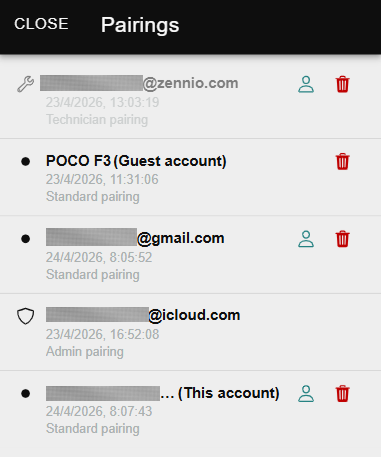
Al seleccionar la opción Emparejamientos, se abrirá una ventana con el listado de todos los emparejamientos asociados al dispositivo.
Para cada emparejamiento se muestra la siguiente información:
- Email o Cuenta Invitada: Correo electrónico de la cuenta asociada al emparejamiento o identificador de cuenta invitada.
- Tipo: Indica si es un emparejamiento de tipo administrador, técnico o estándar.
- Último uso: Fecha y hora del último acceso al dispositivo desde ese emparejamiento.
Los emparejamientos técnicos no autorizados aparecen sombreados.
Editar Tipo de Emparejamiento
Para cambiar el tipo de emparejamiento, el usuario debe pulsar sobre el icono situado junto al tipo actual del emparejamiento.
Se abrirá un menú desplegable donde se podrá seleccionar el nuevo tipo (técnico o estándar). El cambio se aplicará automáticamente.
- Solo se puede cambiar entre los tipos técnico y estándar.
- Los emparejamientos de tipo administrador no pueden ser modificados.
Eliminar Emparejamiento
Para eliminar un emparejamiento, el usuario debe pulsar el icono situado a la derecha del emparejamiento.
Se mostrará un diálogo de confirmación antes de proceder con la eliminación.
Al eliminar un emparejamiento, el usuario asociado perderá el acceso al dispositivo de forma inmediata.
- Los emparejamientos de tipo administrador no pueden ser eliminados.
Control por Voz
Permite configurar y habilitar comandos de voz en dispositivos compatibles. Para usar esta funcionalidad, es importante asegurarse de que:
- El dispositivo debe ser compatible con control por voz.
- Es necesario disponer de la licencia correspondiente.
Acceso al Control por Voz
En el listado de dispositivos, el usuario debe identificar el dispositivo sobre el que quiere configurar el control por voz. Al pulsar sobre los tres puntos situados a la derecha del dispositivo, se desplegarán varias opciones, entre las que se encuentra Control por Voz.
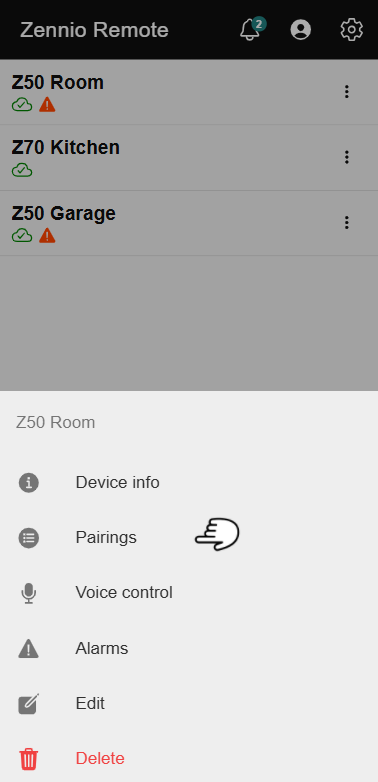
Al seleccionar la opción Control por Voz, se abrirá una ventana donde se podrá configurar el control por voz para el dispositivo seleccionado.
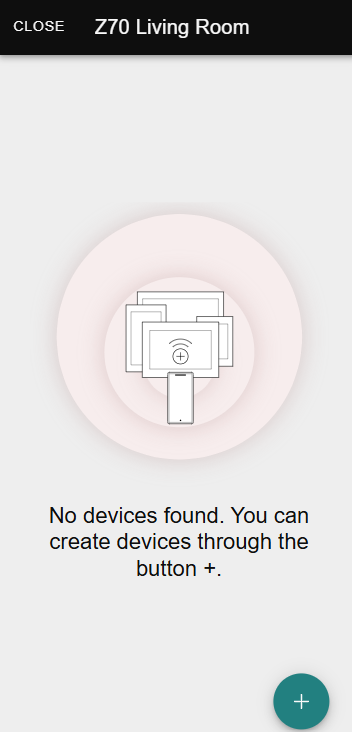
Control por Voz
Encuentra más información sobre el control por voz. Creación de dispositivos, editarlos, eliminarlos, y posibles errores encontrados.
Alarmas
Permite visualizar, filtrar y gestionar todas las alarmas asociadas a los dispositivos configurados.
Acceso a las alarmas
En el listado de dispositivos, el usuario debe identificar el dispositivo del cual quiere consultar las alarmas.
Al pulsar sobre los tres puntos situados a la derecha del dispositivo, se desplegarán varias opciones, entre las que se encuentra Alarmas.
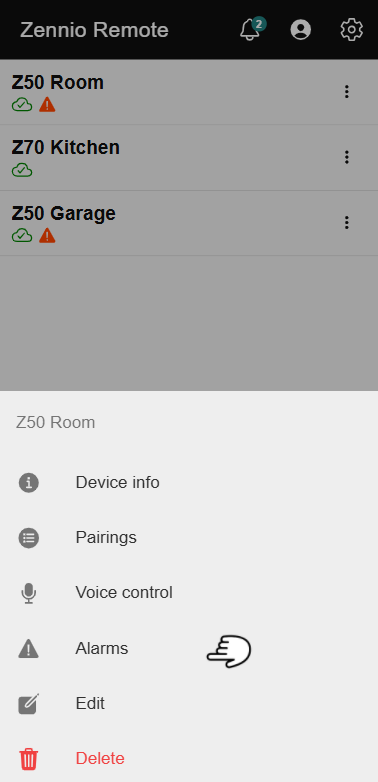
Visualización y Filtrado de Alarmas
Al seleccionar la opción Alarmas, se abrirá una ventana con el listado de alarmas asociadas al dispositivo.
En la parte superior de la ventana pueden aparecer diferentes filtros, que permiten mostrar únicamente las alarmas de un tipo concreto.
Estos filtros solo estarán disponibles cuando el dispositivo tenga dos o más tipos de alarmas.
Los filtros disponibles son:
- Todas: muestra todas las alarmas del dispositivo.
- Alarmas: muestra las alarmas de tipo general y las alarmas de controles.
- Batería: muestra solo las alarmas relacionadas con la batería.
- Heartbeat: muestra únicamente las alarmas de comunicación (heartbeat).
Los diferentes tipos de alarmas están disponibles a partir de la versión 4.3 del dispositivo. En versiones anteriores solo existirá un tipo de alarma y, por tanto, no se mostrarán los filtros.

El listado de alarmas se mostrará ordenado por estado, apareciendo primero las alarmas activas, seguidas de las confirmadas y finalmente las desactivadas.
Tipos de alarmas
Existen varios tipos de alarmas. Cada alarma incluirá un icono representativo de su estado actual:
| Tipo | Icono | Descripción |
|---|---|---|
| Alarmas | Alarma activada | |
| Alarma desactivada | ||
| Alarma confirmada | ||
| Batería | Batería completa | |
| Batería baja | ||
| Heartbeat | Señal perdida | |
| Señal recuperada |
Configuración de Notificaciones
Dentro de esta ventana se encuentra también el botón . Al pulsarlo, se abre una segunda ventana que permite habilitar o deshabilitar la recepción de notificaciones para los distintos tipos de alarmas.
Cada tipo de alarma se muestra junto al número total de alarmas de esa categoría, acompañado de un interruptor que indica si las notificaciones están habilitadas o no.
Por defecto, todas las notificaciones se encuentran habilitadas.
- Si una notificación está habilitada, se recibirán avisos cuando se produzca una alarma de ese tipo.
- Si está deshabilitada, no se recibirán notificaciones correspondientes a ese tipo de alarma.
La configuración se guarda automáticamente al cerrar la ventana.

Estados Especiales
Dispositivo Desconectado
Si el dispositivo no está conectado, no será posible obtener el estado de las alarmas.
En este caso se mostrará el mensaje informativo: No se puede obtener el estado de las alarmas del dispositivo

Sin Alarmas
Si el dispositivo está conectado pero no dispone de alarmas, se mostrará el mensaje Sin alarmas.
Además, el botón de edición permanecerá deshabilitado, ya que no existen alarmas configurables.

Editar Dispositivo
Permite modificar las propiedades del dispositivo.
Acceso a Editar Dispositivo
En el listado de dispositivos, el usuario debe identificar el dispositivo que desea editar. Al pulsar sobre los tres puntos situados a la derecha del dispositivo, se desplegarán varias opciones, entre las que se encuentra Editar.
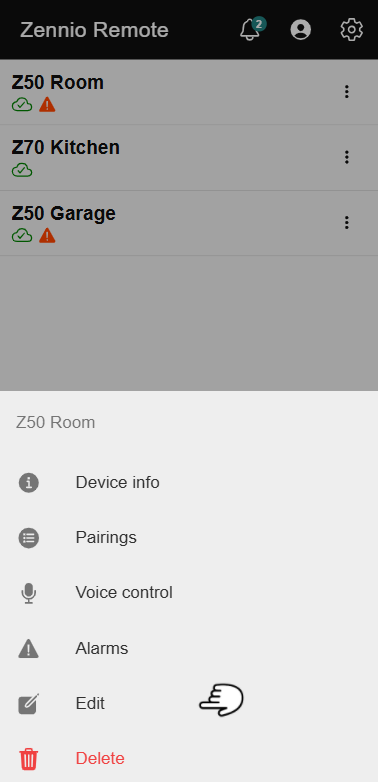
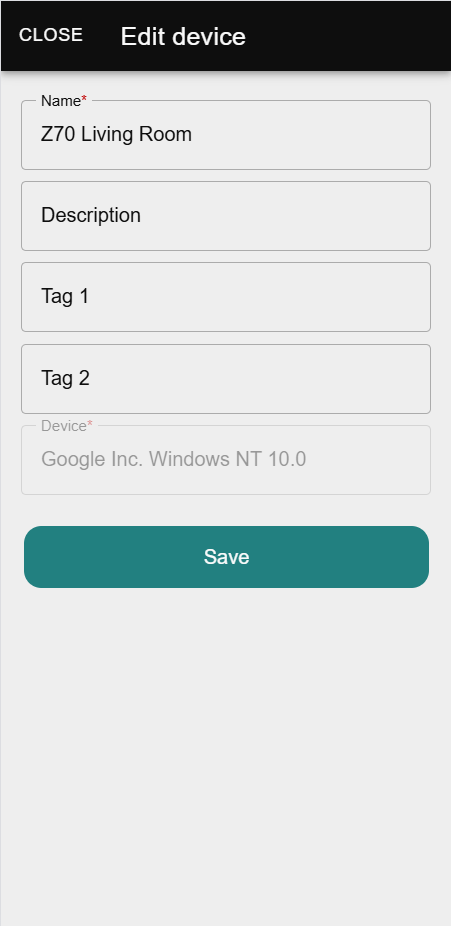
Al seleccionar la opción Editar, se abrirá una ventana donde se podrán modificar las propiedades del dispositivo, incluyendo:
- Nombre: Identificador personalizado del dispositivo.
- Descripción: Detalle adicional sobre el dispositivo.
- Etiquetas: Palabras clave para facilitar la búsqueda y categorización.
Eliminar Dispositivo
Permite desvincular el dispositivo de la aplicación.
Métodos para Eliminar un Dispositivo
Existen dos métodos principales para eliminar un dispositivo de la aplicación:
-
Desde el Menú de Gestión:
- Seleccionar la opción Eliminar.
- Confirmar la acción.
-
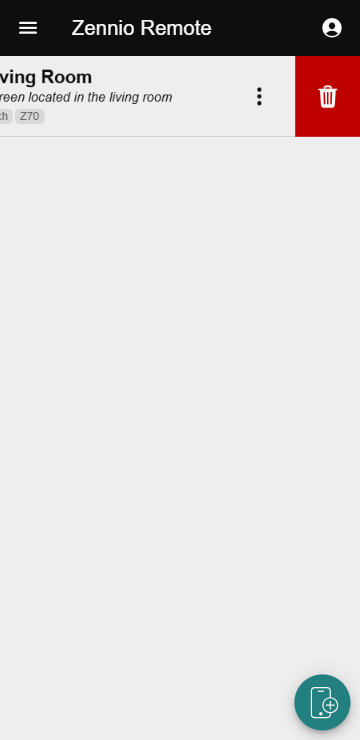
Desde el Listado de Dispositivos:
- Arrastrar la fila del dispositivo hacia la izquierda para mostrar el icono de eliminación.
- Pulsar el icono y confirmar.
Una vez eliminado, el dispositivo ya no será accesible desde la aplicación, aunque puede volver a emparejarse en el futuro.