Log In
La fonctionnalité Log In permet aux utilisateurs d'accéder à Zennio Remote avec les données d'accès inscrites. Cette fonctionnalité inclut également l'option de récupération du mot de passe.
Accès à la page de Log In
Dans la page principale de l'application, se trouvent les deux options principales : Log In et Inscription.
Pour se connecter, il faut cliquer sur le bouton Log In, ce qui ouvrira la page suivante :
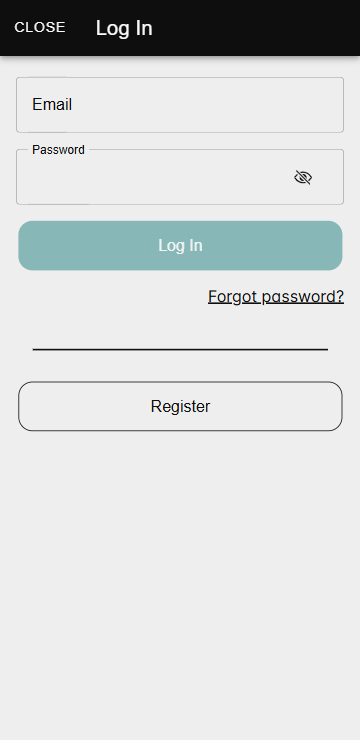
Champs requis
- Courriel : Ce doit être la même adresse que celle indiquée dans le formulaire d'inscription.
- Mot de passe : Le mot de passe configuré durant l'inscription.
Avant d'initier votre session, il est obligatoire de confirmer le compte avec le lien envoyé à l'adresse de courriel fourni durant l'inscription. Si le compte n'est pas confirmé, vous ne pourrez pas accéder à l'application avec ce compte.
Récupération du mot de passe
Si vous avez oublié votre mot de passe. il vous faut cliquer sur l'option Vous avez oublié votre mot de passe ?, disponible dans la page de Log In. Cela initiera la démarche guidée de récupération du mot de passe.
Pas 1 : Introduire l'adresse de courriel
Dans la première page qui s'ouvrira, il vous faudra saisir l'adresse de courriel associée au compte inscrit.
Si vous saisissez un courriel associé à aucun compte, un message d'erreur apparaîtra :
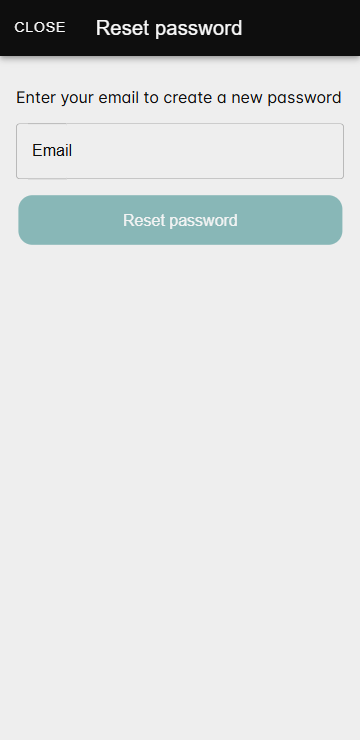
Lorsqu'une adresse de courriel valide est introduite, un courriel sera envoyé à l'utilisateur avec un code numérique.
Pas 2 : Code et nouveau mot de passe
L'utilisateur doit introduire le code reçu et configurer un nouveau mot de passe respectant les restrictions suivantes :
-
Il doit avoir au moins 8 caractères.
-
Il doit contenir des numéros, des lettres en minuscules et des lettres en majuscules.
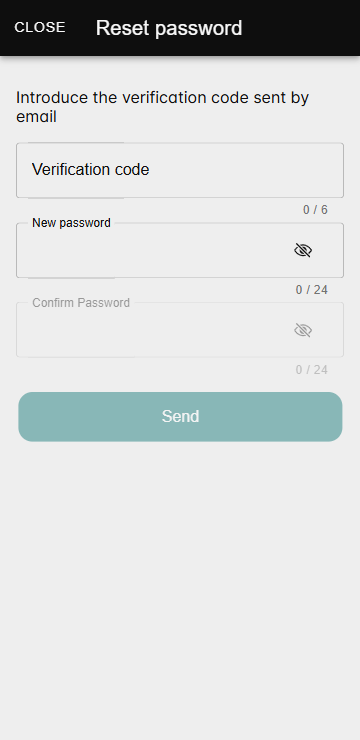
Lorsque tous les champs ont été remplis correctement, il faut cliquer sur le bouton Envoyer pour que le nouveau mot de passe soit activé.
Si le code introduit est incorrect ou les mots de passe ne coïncident pas, l'application l'indiquera à l'utilisateur avec un message d'erreur.