Gestion des dispositifs
La fonctionnalité Gestion des dispositifs permet aux utilisateurs de réaliser des actions spécifiques sur les dispositifs appairés dans l'application Zennio Remote. Ci-dessous, les fonctions et options disponibles dans le Menu de Gestion sont détaillées.
Information du dispositif
La fenêtre Information du dispositif affiche les détails techniques et l'état de fonctionnement du dispositif sélectionné. Les champs disponibles varient en fonction de l'état du dispositif :
| Champ | Description |
|---|---|
| Type de dispositif | Modèle du dispositif. |
| Numéro de série | Identifiant unique assigné au dispositif. |
| Adresse KNX | Adresse individuelle KNX configurée sous ETS. |
| Licences | Licences actives disponibles. |
| ETS | Version d'ETS utilisée pour la configuration. |
| IP | Adresse IP du dispositif. |
| État du bus KNX | Il indique si le dispositif est connecté au bus KNX. |
| PAK | Version de firmware installée. |
| Appairage | Date et heure initiales d'appairage. |
| Dernière utilisation | Date et heure de la dernière connexion ou utilisation. |
| Webserver Tools | Permet d’ouvrir les outils web du dispositif dans le navigateur. |
- Le champ IP et l’option Webserver Tools sont disponibles uniquement à partir de la version 4.3 du dispositif.
- Pour accéder à Webserver Tools, celles-ci doivent être activées dans la configuration du dispositif et celui-ci doit se trouver sur le même réseau que l’équipement de l’utilisateur.
- Si le dispositif se trouve en état d’appairage en cours, les informations affichées seront partielles.
Dans ce cas, seuls les champs Type de dispositif, Numéro de série, Créé le et Dernière utilisation seront visibles jusqu’à ce que l’appairage soit complété et que le dispositif communique pour la première fois avec le système. - Si le dispositif n’a pas de connexion, le champ État du bus KNX ne sera pas affiché.
Accès à l'Information du dispositif
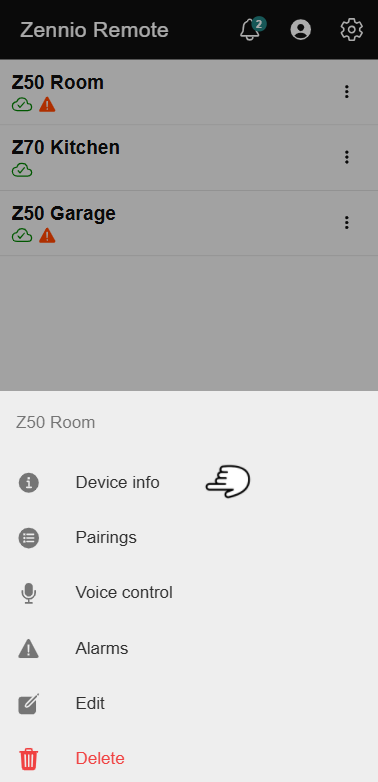
Dans la liste des dispositifs, l'utilisateur doit identifier le dispositif duquel il désire obtenir l'information. En appuyant sur les trois points situés à droite du dispositif, plusieurs options apparaîtront, entre lesquelles se trouve Information du dispositif.
Appairages
Il permet de visualiser tous les appairages associés à un dispositif, avec des informations sur le type d'utilisateur, date de dernière utilisation et état.
Accès aux appairages
Dans la liste des dispositifs, l'utilisateur doit identifier le dispositif pour lequel il désire consulter les appairages.
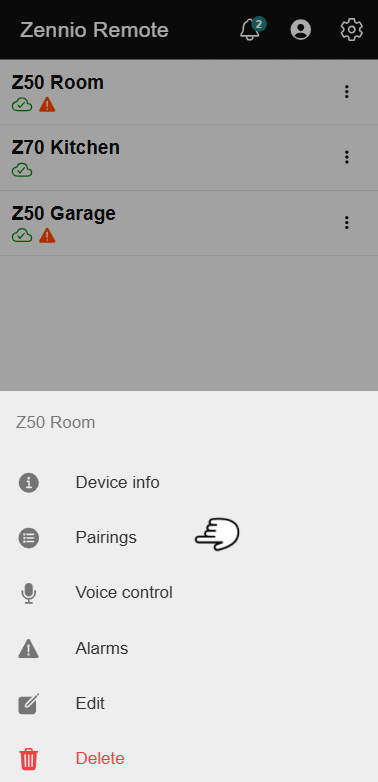
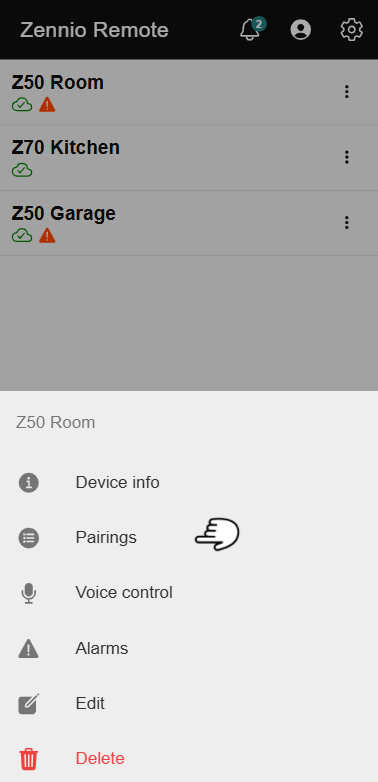
En appuyant sur les trois points situés à droite du dispositif, plusieurs options apparaîtront, entre lesquelles se trouve Appairages.
Cette option n'est disponible que dans les cas suivants :
- Dispositifs différents des Z41
- Utilisateurs avec appairage de type administrateur ou standard
- Non disponible pour les appairages technicien ni pour les comptes invité
Visualisation des appairages
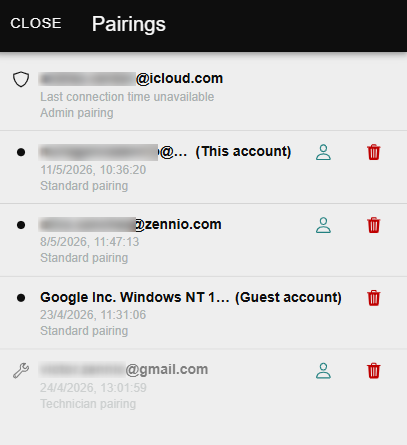
Lorsque l'option ** Appairages** est sélectionnée, une fenêtre s'ouvrira avec la liste des tous les appairages associés au dispositif.
Pour chaque appairage, l'information suivante est affichée :
- Courriel ou compte invité : Courriel du compte associé à l'appairage ou identifiant du compte invité.
- Type : Il indique s'il s'agit d'un appairage de type administrateur, technicien ou standard. Dans le cas d'un appairage de type administrateur, l'information de la dernière connexion ne sera pas disponible.
- Dernière utilisation : Date et heure du dernier accès au dispositif depuis cet appairage.
Les appairages technicien non autorisés apparaissent grisés.
Éditer le type d'appairage
Pour modifier le type d'appairage, l'utilisateur doit appuyer sur l'icône situé à côté du type actuel d'appairage.
Un menu déroulant s'ouvrira, dans lequel pouvoir sélectionner le nouveau type (technicien ou standard). La modification sera appliquée automatiquement.
- Les changements de types ne peuvent être faits qu'entre technicien et standard.
- Les appairages de type administrateur ne peuvent pas être modifiés.
Éliminer l'appairage
Pour eliminer un appairage, l'utilisateur doit appuyer sur l'icône situé à droite de l'appairage.
Une fenêtre de confirmation apparaîtra avant d'effectuer l'élimination.
Lorsqu'un appairage est éliminé, l'utilisateur perdra l'accès au dispositif immédiatement.
- Les appairages de type administrateur ne peuvent pas être éliminés.
Contrôle vocal
Il permet de configurer et activer des commandes vocales dans les dispositifs compatibles. Pour utiliser cette fonctionnalité, il est important de savoir que :
- Le dispositif doit être compatible avec le contrôle vocal.
- Il est nécessaire de disposer de la licence correspondante.
Accès au Contrôle vocal
Dans la liste des dispositifs, l'utilisateur doit identifier le dispositif sur lequel il désire configurer le contrôle vocal. En appuyant sur les trois points situés à droite du dispositif, plusieurs options apparaîtront, entre lesquelles se trouve Contrôle vocal.
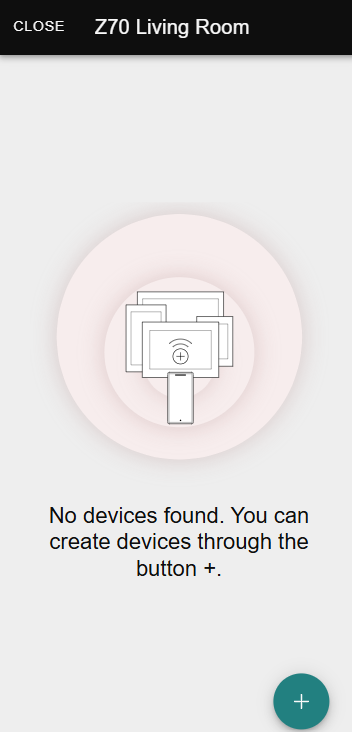
Lorsque l'option Contrôle vocal est sélectionnée, une page s'ouvrira pour pouvoir configurer le contrôle vocal pour le dispositif correspondant.
Contrôle vocal
Trouvez plus d'informations concernant le Contrôle vocal. Création de dispositifs, édition, suppression et erreurs éventuelles.
Alarmes
Elle permet de visualiser, filtrer et gérer toutes les alarmes associées aux dispositifs configurés.
Accès aux alarmes
Dans la liste des dispositifs, l'utilisateur doit identifier le dispositif pour lequel il désire consulter les alarmes.
En appuyant sur les trois points situés à droite du dispositif, plusieurs options apparaîtront, entre lesquelles se trouve Alarmes.
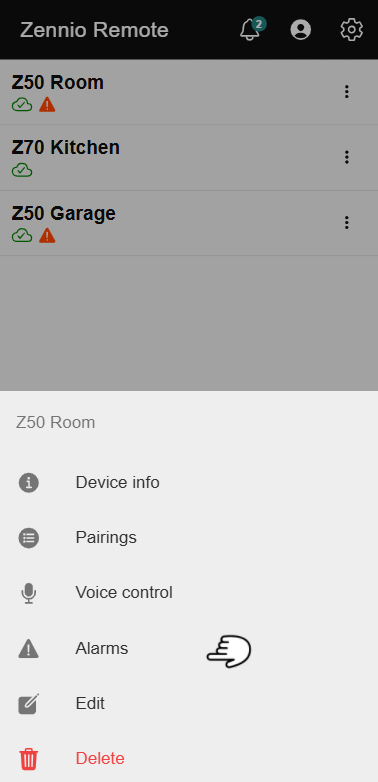
Visualisation et Filtrage des Alarmes
Lorsque l'option Alarmes est sélectionnée, une fenêtre s'ouvrira avec la liste des alarmes associées au dispositif.
Dans la partie supérieure de la fenêtre, différents filtres peuvent apparaître, permettant de n'afficher que les alarmes d'un certain type.
Ces filtres ne seront disponibles que lorsque le dispositif disposera de deux types d'alarmes ou plus.
Les filtres disponibles sont :
- Toutes : il permet de voir toutes les alarmes du dispositif.
- Alarmes : il permet de voir les alarmes de type général et les alarmes de contrôles.
- Batterie : il permet de ne voir que les alarmes concernant des batteries.
- Heartbeat : il permet de ne voir que les alarmes de communication (heartbeat).
Les différents types d'alarmes sont disponibles à partir de la version 4.3 du dispositif. Dans les versions antérieures, un seul type d'alarme existera, donc, aucun filtre n'apparaîtra.
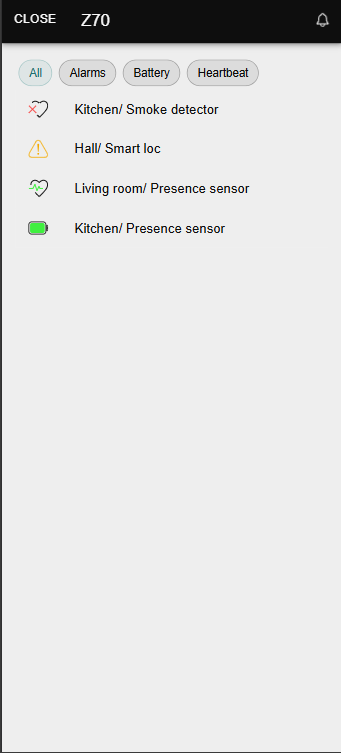
La liste des alarmes sera affichée par ordre d'état, les alarmas activas apparaissant les premières, suivies des confirmées, puis, finalement, des désactivées.
Types d'alarmes
Il existe différents types d'alarmes. Chaque alarme inclura une icône représentative de son type :
| Type | Icône | Description |
|---|---|---|
| Alarmes | Alarme activée | |
| Alarme désactivée | ||
| Alarme confirmée | ||
| Batterie | Batterie complète | |
| Batterie faible | ||
| Heartbeat | Signal perdu | |
| Signal récupéré |
Configuration des notifications
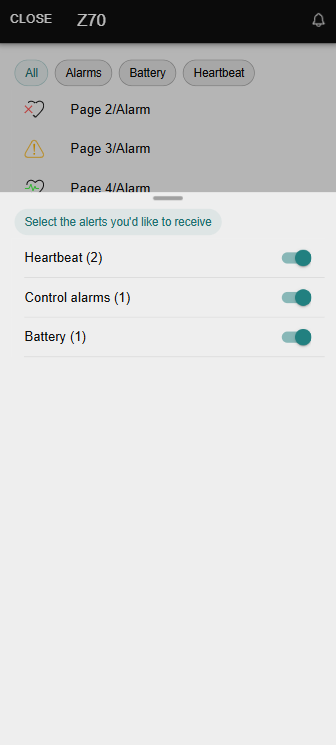
Dans cette fenêtre, se trouve aussi le bouton . Lorsqu'on appuie dessus, une seconde fenêtre s'ouvre pour permettre d'activer ou désactiver la réception de notifications pour les différents types d'alarmes.
Chaque type d'alarme apparaît en regard du nombre total d'alarmes de ce type, accompagné d'un interrupteur indiquant si les notifications sont activées ou pas.
Par défaut, toutes les notifications sont activées.
- Si une notification est activée, des avertissements seront reçus lorsqu'une alarme de ce type se produit.
- Si elle est désactivée, aucune notification correspondant à ce type d'alarme ne sera reçue.
La configuration est sauvegardée automatiquement lorsque la fenêtre est fermée.
États spéciaux
Dispositif déconnecté
Si le dispositif n'est pas connecté, il ne sera pas possible d'obtenir l'état des alarmes.
Dans ce cas, le message d'information suivant apparaîtra : Impossible d'obtenir l'état des alarmes du dispositif

Sans alarmes
Si le dispositif est connecté, mais qu'il ne dispose d'aucune alarme, le message Sans alarmes apparaîtra.
De plus, le bouton d'édition restera désactivé, étant donné qu'il n'y a aucune alarme configurable.

Éditer un dispositif
Elle permet de modifier les propriétés du dispositif.
Accès à l'Édition du dispositif
Dans la liste des dispositifs, l'utilisateur doit identifier le dispositif qu'il désire éditer. En appuyant sur les trois points situés à droite du dispositif, plusieurs options apparaîtront, entre lesquelles se trouve Éditer.
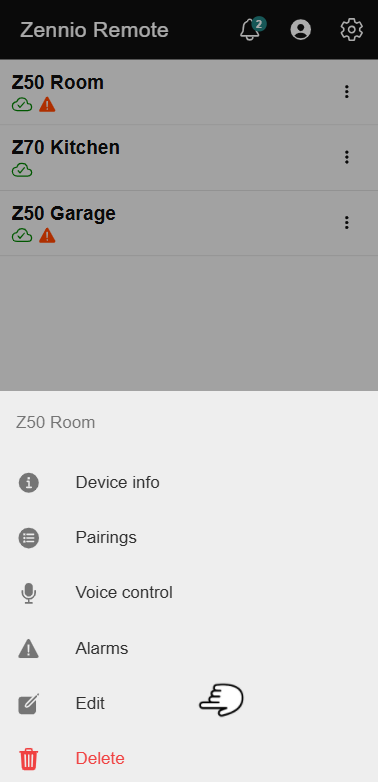
Lorsque l'option Éditer est sélectionnée, une page s'ouvrira dans laquelle pourront être modifiées les propriétés suivantes du dispositif :
- Nom : Identifiant personnalisé du dispositif.
- Description : Information additionnelle sur le dispositif.
- Étiquettes : Mots-clés pour rendre plus facile le recherche et l'organisation des dispositifs.
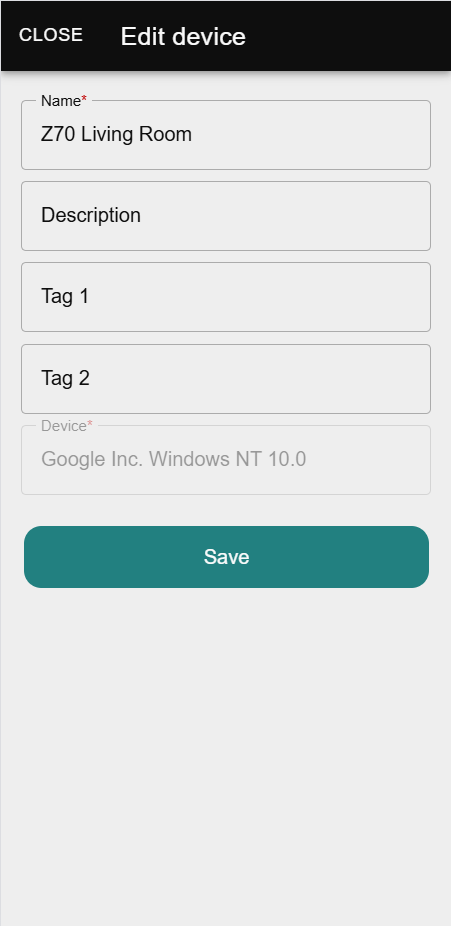
Supprimer un dispositif
Elle permet de supprimer l'appairage du dispositif avec le compte utilisateur.
Méthodes pour Supprimer un dispositif
Il existe deux méthodes principales pour supprimer un dispositif de l'application :
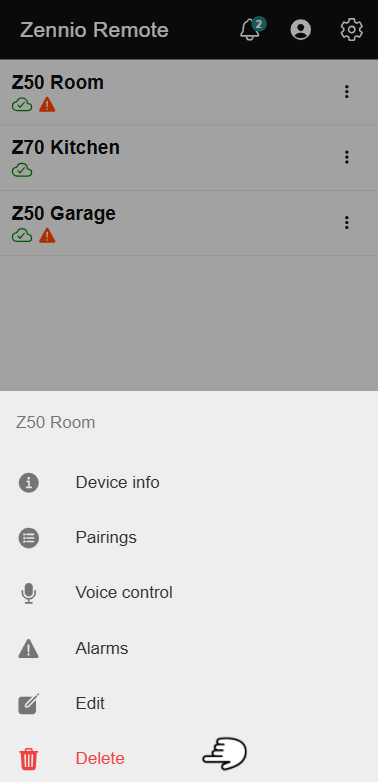
-
Depuis le Menu de gestion :
- Sélectionnez l'option Supprimer.
- Confirmez l'action.
-
Depuis la Liste des dispositifs :
- Glissez la ligne du dispositif vers la gauche jusqu'à afficher l'icône de la poubelle.
- Appuyez sur l'icône et validez.
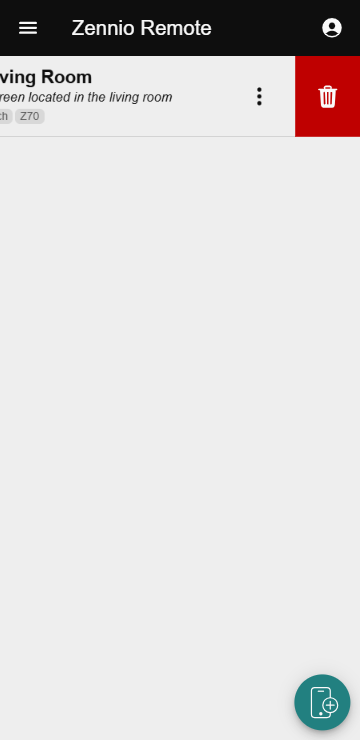
Après l'avoir éliminé, le dispositif ne sera plus accessible depuis l'application, même s'il sera possible de l'appairer à nouveau dans le futur.