Comment appairer un dispositif ?
La fonctionnalité Appairer un dispositif permet aux utilisateurs d'ajouter des dispositifs à l'application Zennio Remote. Ci-dessous, la procédure, pas à pas, pour appairer un dispositif depuis le web et depuis un téléphone portable est détaillée.
Obtenir le code d'appairage
Le code d'appairage doit être obtenu du dispositif à appairer. Pour savoir comment obtenir ce code, veuillez consulter le manuel d'utilisation du dispositif :
- Z41, Z41 Pro, Z41 COM : Accéder au manuel d'utilisation
- Z50, Z70 v2, Z100 : Accéder au manuel d'utilisation
- Le code d'appairage a une validité de 2 minutes par défaut, mais la durée de la validité peut être configurée par l'intégrateur. Après ce délai, le code ne sera plus valide et il faudra en générer un nouveau.
- Un compte utilisateur peut être appairé avec jusqu'à 90 écrans différents.
- Un écran peut être appairé avec jusqu'à 49 comptes utilisateurs.
Appairage avec un code alphanumérique
Pour appairer un dispositif en utilisant un code alphanumérique, il faut suivre les pas suivants.
Pas 1 : Accédez à la page d'appairage
- Android/iOS
- Web
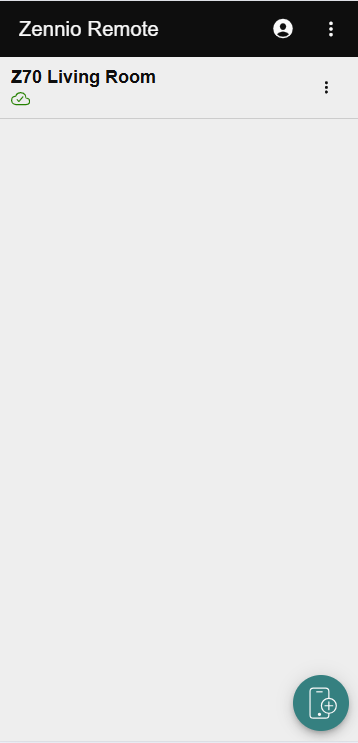
L'utilisateur doit cliquer sur le bouton situé dans le coin inférieur droit de la liste des dispositifs. Puis, sélectionner l'option .
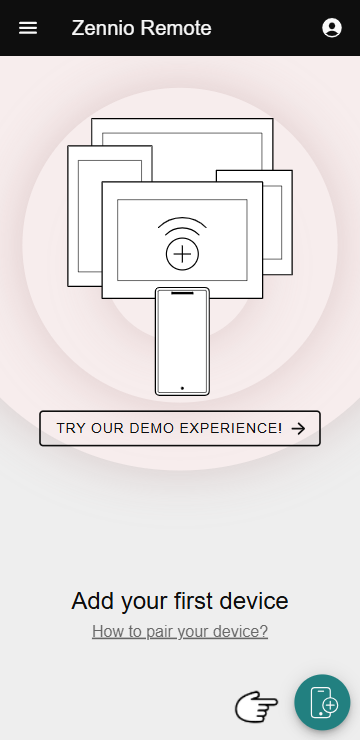
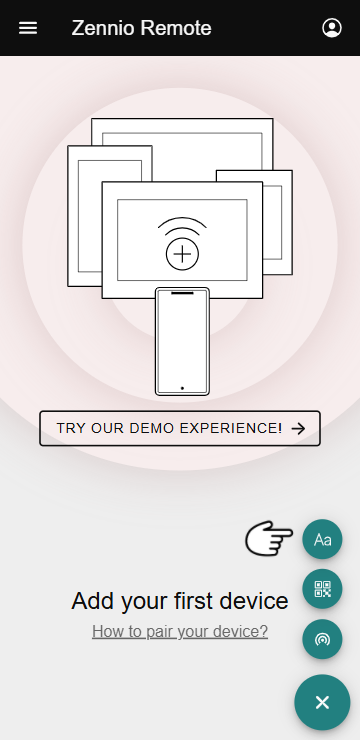
L'utilisateur doit cliquer sur le bouton situé dans le coin inférieur droit de la liste des dispositifs.
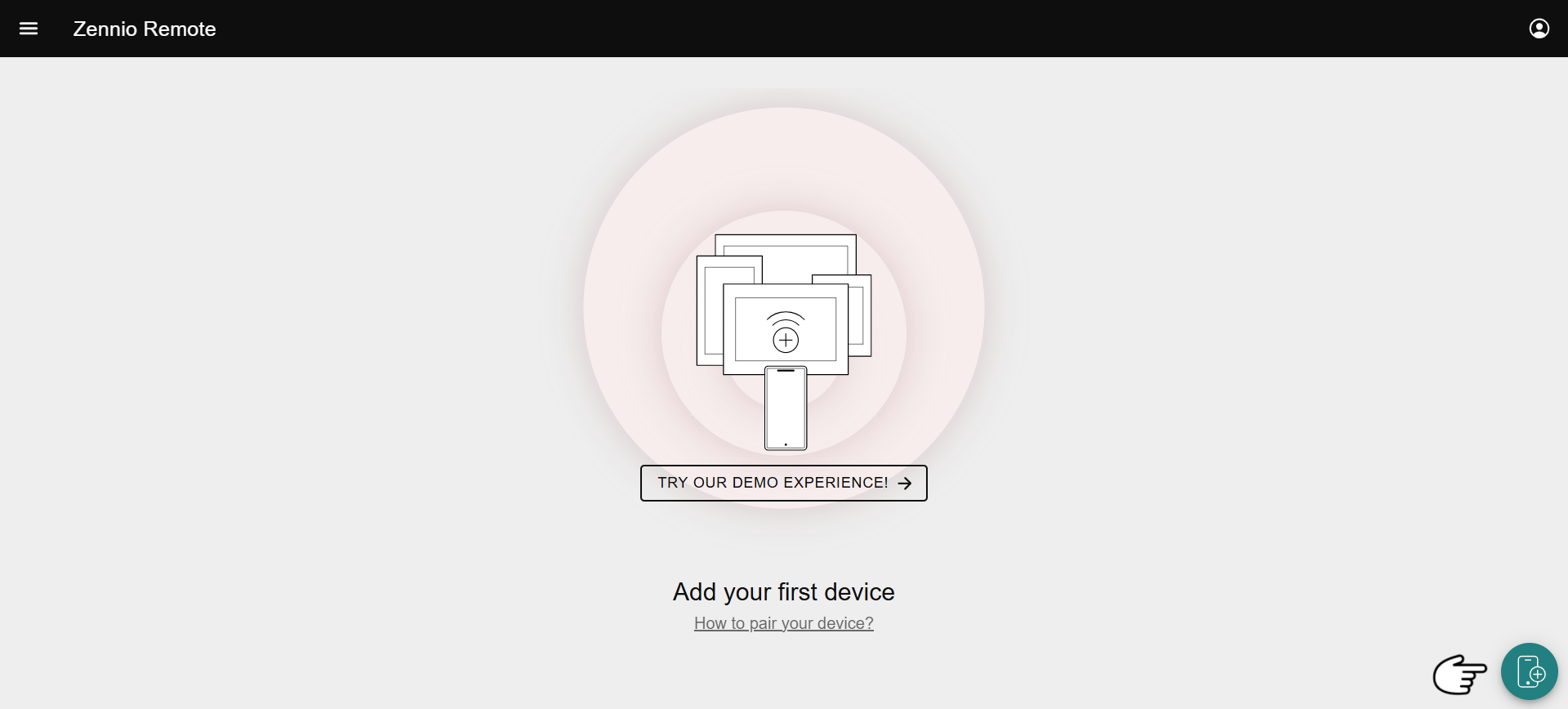
Pas 2 : Remplissez le formulaire d'appairage
Après avoir cliqué sur le bouton correspondant, la page suivante apparaîtra :
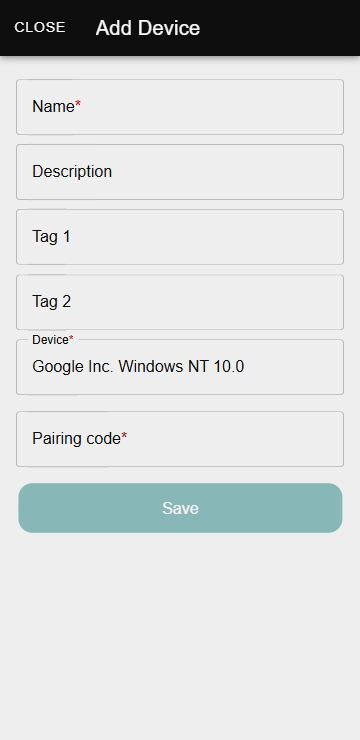
Dans laquelle il faudra introduire les informations suivantes :
- Nom (du dispositif) : Le nom avec lequel le dispositif apparaîtra dans la liste.
- Description (optionnelle) : Information additionnelle sur le dispositif.
- Étiquette 1 (optionnelle) : Une étiquette additionnelle pour simplifier la recherche s'il y a plusieurs dispositifs appairés.
- Étiquette 2 (optionnelle) : Une seconde étiquette pour la recherche.
- Dispositif : Description du dispositif avec lequel l'écran est en train d'être appairé. Ce champ est rempli automatiquement avec l'information du modèle actuel, mais il est possible de le modifier en ce point.
- Code d'appairage : C'est un code alphanumérique de 9 caractères fourni par le dispositif à appairer.
En sauvegardant le formulaire, le dispositif se synchronisera avec l'application et il apparaîtra dans la liste des dispositifs.
Appairage technicien
L'appairage technicien est un type d'appairage pour intégrateurs qui, cous autorisation préalable, permet d'accéder durant un temps limité. Il faut une autorisation d'un des utilisateurs avec un compte actif et avec un appairage standard avec le dispositif concerné.
- disponible que pour les comptes existants. Les comptes invités n'ont pas accès.
- il faut activer au préalable les fonctions de technicien dans Préférences.
- Durée : entre 1 et 8 heures depuis l'autorisation, en fonction de la demande réalisée.
- Les appairages techniciens ne peuvent pas être créés avec des dispositifs Z41.
Pas 1 : Créer l'appairage technicien
- Web
- Android/iOS
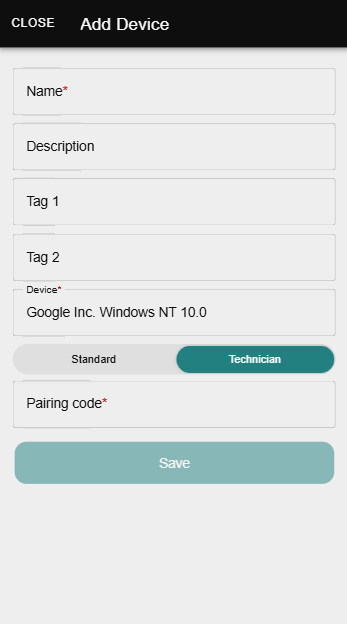
- Cliquez sur le bouton .
- Sélectionnez l'onglet Technicien dans le formulaire.
- Compléter les champs du formulaire (nom, code d'appairage, etc.).
- Cliquez sur le bouton et sélectionnez .
- Sélectionnez l'onglet Technicien dans le formulaire.
- Complétez les champs du formulaire ou utilisez les boutons (QR) o (Local) disponibles dans le champ de code d'appairage pour vous appairer au moyen de ces méthodes en maintenant l'option de technicien activée.
Pas 2 : Demandez autorisation
Une fois l'appairage technicien créé :
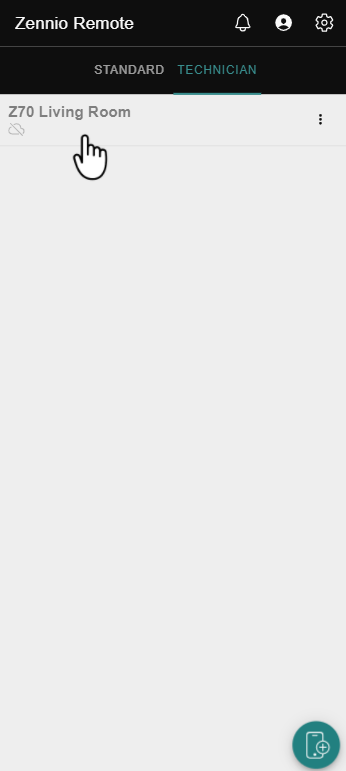
- L'appairage apparaîtra désactivé dans l'onglet Technicien de la liste des dispositifs.
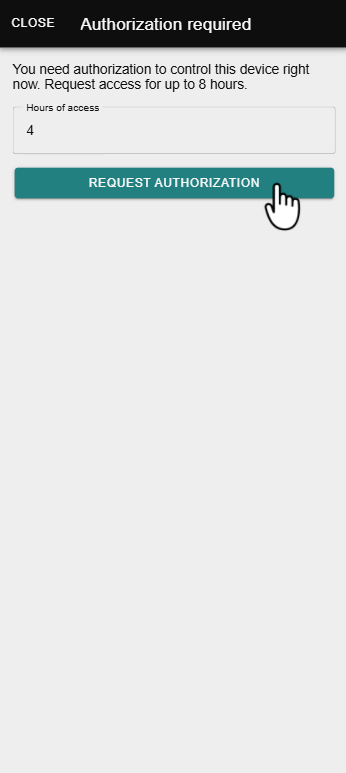
- L'utilisateur doit appuyer sur l'appairage désactivé pour ouvrir la fenêtre d'Autorisation requise.
- L'utilisateur doit préciser les Heures d'accès (entre 1 et 8 heures) dont il a besoin pour faire la maintenance.
- Appuyez sur le bouton Demander l'autorisation pour envoyer la demande.
S'il n'existe aucun utilisateur existant avec un appairage standard dans le dispositif, la demande sera acceptée automatiquement sans besoin d'autorisation.
S'il existe déjà une demande en cours, le bouton affichera la mention Renvoyer la demande au lieu de Demander l'autorisation, permettant alors de modifier la durée de l'accès demandé.
Pas 3 : Autorisation de l'utilisateur
Lorsque la demande d'autorisation est faite et qu'il existe des utilisateurs avec un appairage standard, ceux-ci recevront une notification et ils pourront gérer la demande depuis la fenêtre des notifications.
Pour plus d'informations sur la gestion des notifications, veuillez consulter le Fenêtre des notifications.
Pas 4 : Accédez au dispositif
Une fois que vous serez autorisé :
- L'appairage sera automatiquement activé.
- L'utilisateur pourra accéder au dispositif durant le temps défini dans la demande (entre 1 et 8 heures).
- Passé ce temps, l'appairage sera automatiquement désactivé.
- Les appairages techniques apparaîtront dans un onglet séparé de la liste des dispositifs.
- Si un appairage technique est éliminé avant d'être accepté, la demande d'autorisation en attente sera automatiquement éliminée.
- Pour désactiver les fonctions de technicien, il faut d'abord éliminer tous les appairages techniques actifs.
Appairage avec un code QR
Pour commencer l'appairage avec un code QR, il faut suivre les pas suivants :
Pas 1 : Accédez à la page d'appairage
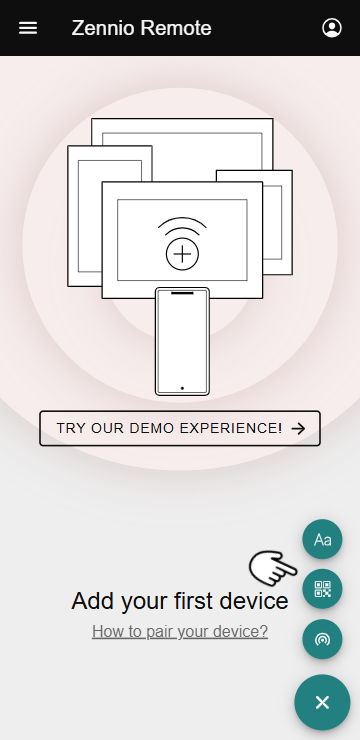
L'utilisateur doit cliquer sur le bouton situé dans le coin inférieur droit de la liste des dispositifs.
Après avoir cliqué sur le bouton, il faut sélectionner l'option .
Pas 2 : Scannez le code QR
La caméra du dispositif s'ouvrira automatiquement. L'utilisateur doit diriger la caméra vers le code QR généré dans l'écran à appairer. L'appairage se fera automatiquement.
L'appairage par code QR n'est pas disponible dans les dispositifs Z41.
Scannez le code QR avec la caméra du téléphone
Il n'est pas nécessaire d'ouvrir l'application pour appairer un dispositif : le code QR peut aussi être scanné directement avec la caméra du téléphone.
- Générez le code QR dans l'écran à appairer.
- Dirigez la caméra du téléphone vers le code QR.
- Appuyez sur le lien ou sur la notification affichée par le téléphone lorsqu'il reconnaît le code.
L'application Zennio Remote s'ouvrira automatiquement (ou passera au premier plan si elle était déjà ouverte) et l'appairage se fera automatiquement, sans besoin de scanner à nouveau le code ni de remplir un formulaire. Une fois terminé, le nouveau dispositif apparaîtra dans la liste des dispositifs.
- L'application Zennio Remote doit être installée dans le téléphone (Android ou iOS). Dans le cas contraire, le lien ne pourra pas terminer l'appairage.
- Le code d'appairage conserve sa période de validité (2 minutes par défaut). S'il a expiré, il faudra générer un nouveau code depuis le dispositif.
Appairage par découverte locale
Cette fonctionnalité permet de détecter automatiquement les dispositifs compatibles qui se trouvent dans le même réseau local, sans besoin d'introduire manuellement un code alphanumérique ni de scanner un code QR.
- Le dispositif doit utiliser la version 4.1 ou supérieure.
- Il faut connaître le mot de passe d'appairage du dispositif. Pour plus d’information, veuillez consulter votre intégrateur ou le manuel d'utilisation du dispositif :
- Z50, Z70 v2, Z100 : Accéder au manuel d'utilisation
- Ce type d'appairage n'est disponible que pour les dispositifs : Z50, Z70 v2, Z100 et Remote Box.
Pas 1 : Accédez à l'option d'appairage local
L'utilisateur doit cliquer sur le bouton situé dans le coin inférieur droit de la liste des dispositifs.
Après avoir cliqué sur le bouton, le pas suivant est de sélectionner l'option
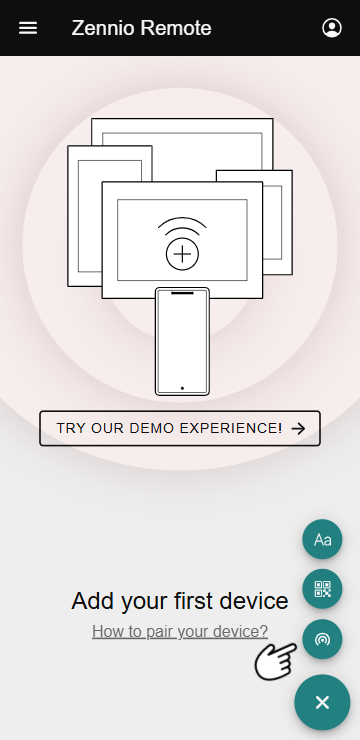
Alors, l'application commencera à scanner le réseau local automatiquement.
Il est essentiel que le dispositif portable soit connecté par WiFi au même réseau que le dispositif à appairer.
Pas 2 : Sélectionner le dispositif à appairer
L'application affichera une liste avec les dispositifs compatibles qui se trouvent dans le même réseau local.
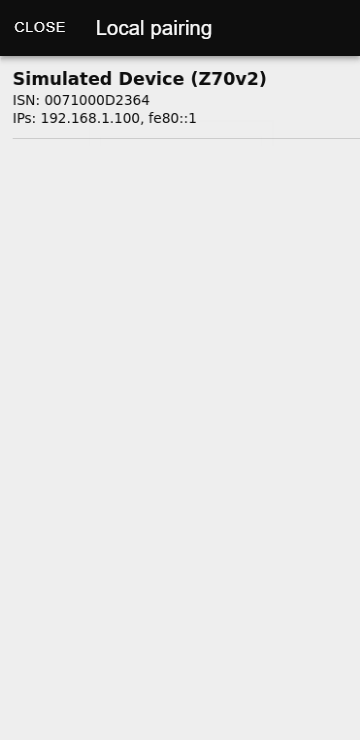
Ensuite, l'utilisateur doit sélectionner le dispositif à appairer et introduire le mot de passe d'appairage.
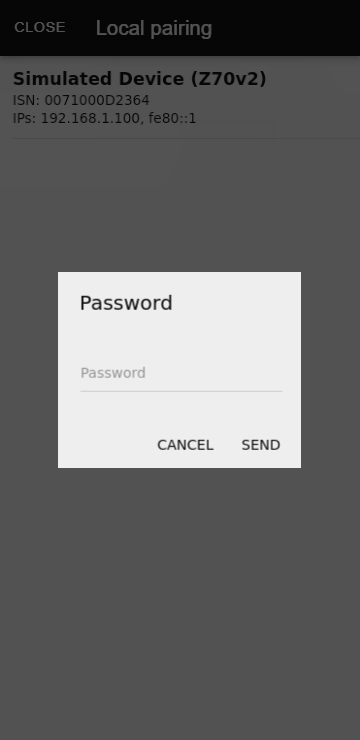
Si le mot de passe est correct, le dispositif sera automatiquement appairé et il apparaîtra dans la liste des dispositifs.
Possibles messages d'erreur
Veuillez trouver, ci-dessous, les possibles messages d'erreur qui peuvent apparaître durant le processus d'appairage et leurs descriptions.
| Message d'erreur | Description |
|---|---|
| L'appairage existe déjà | Le dispositif est déjà appairé avec le compte. |
| Le code d'appairage a expiré | Le code d'appairage n'est plus valide. Il faut générer un nouveau code pour continuer avec l'appairage. |
| Code d'appairage erroné | Le code d'appairage introduit n'est pas valide. Il faut vérifier le code et l'introduire à nouveau. |
| Limite d'appairages pour l'utilisateur | L'utilisateur a atteint le nombre maximum de dispositifs qu'il peut appairer avec son compte. Il doit éliminer un dispositif avant d'en appairer un nouveau. |
| Limite d'appairages pour le dispositif | Le dispositif a atteint le nombre maximum d'appairages permis. Pour l'appairer avec un nouveau compte, il faut l'éliminer d'un compte antérieurement appairé. |
| Mot de passe incorrect | Le mot de passe introduit est incorrect. Il faut vérifier et introduire à nouveau le mot de passe correctement. (Cette erreur n'existe que pour les appairages par découverte locale). |
| Contrôle à distance désactivé | Le contrôle à distance du dispositif est désactivé. (Cette erreur n'existe que pour les appairages par découverte locale). |
| Contrôle à distance sans licence | Le dispositif ne dispose pas d'une licence active pour utiliser la fonctionnalité de contrôle à distance. Il faut acquérir et installer une licence valide pour activer cette fonction. (Cette erreur n'existe que pour les appairages par découverte locale). |
Actions additionnelles
Pour obtenir plus d'informations sur comment gérer et personnaliser vos dispositifs appairés, veuillez consulter les sections spécifiques de la documentation suivantes :
Gestion des dispositifs
Accédez au Menu de gestion pour personnaliser, configurer et maintenir en état vos dispositifs appairés.
Préférences
Configurez les fonctions de technicien et d'autres options de personnalisation de l'application.