Préférences
La section Préférences permet aux utilisateurs de personnaliser certains aspects de l'application Zennio Remote. Ci-dessous, les différentes options disponibles pour configurer l'interface, la fonctionnalité et les sons seront détaillées.
Accès à la page Préférences
Pour accéder à la page Préférences, il faut suivre les pas suivants :
- Cliquez sur l'accès au menu situé dans le coin supérieur droit de l'application.
- Sélectionnez l'option Préférences. Alors, la page suivante apparaîtra :
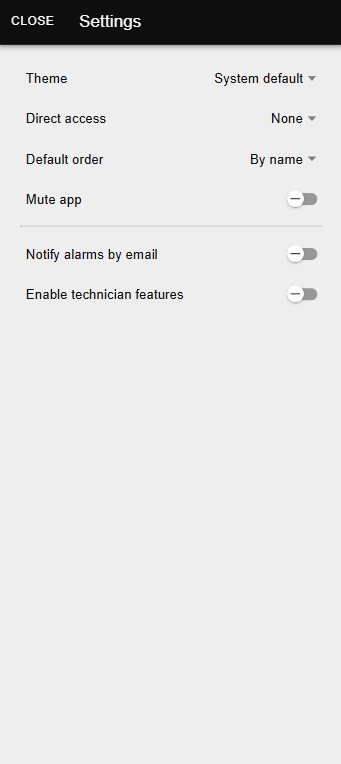
Dans cette page, les configurations suivantes peuvent être gérées.
Changement de thème
L'application Zennio Remote permet d'alterner entre différents thèmes visuels pour s'adapter aux préférences de l'utilisateur. Les options disponibles sont :
- Clair : Utiliser une interface avec des couleurs claires.
- Foncé : Utiliser une interface avec des couleurs foncées.
- Prédéterminé par le système : Elle règle automatiquement le thème de l'application en fonction de la configuration du système d'exploitation du dispositif mobile ou de l'ordinateur.
Pour changer de thème, il suffit de sélectionner une des options dans le menu déroulant des thèmes et d'appuyer sur le bouton OK. La modification sera appliquée immédiatement.
Accès direct
L'option Accès direct permet de définir un écran concret comme dispositif d'accès par défaut. Ceci implique que, au lieu d'afficher la liste des dispositifs disponibles, l'application ouvrira directement l'interface du dispositif choisi.
Comment configurer un accès direct :
- Accédez à l'option Accès direct dans Préférences.
- Sélectionnez le dispositif que vous désirez ouvrir par défaut.
- Si vous désirez désactiver cette fonction, sélectionnez l'option Aucun.
- Confirmez l'action en appuyant sur OK.
Ordre par défaut
L'option Ordre par défaut permet de définir un critère de mise en ordre dans la liste des écrans appairés. Les critères disponibles sont :
- Par nom : Il affiche les écrans par ordre alphabétique.
- Par dernier utilisé : Il affiche les écrans chronologiquement par date de la dernière connexion.
- Par date d'appairage : Il affiche les écrans chronologiquement par date d'appairage.
Pour configurer cette option, sélectionnez le critère désiré dans le menu de préférences et appuyez sur le bouton OK.
Mettre en silence l'appli
L'option Mettre en silence l'appli permet de désactiver les sons émis par le contrôle à distance.
Pour activer ou désactiver cette fonctionnalité, il suffit de commuter l'interrupteur correspondant dans la page des Préférences.
- Par défaut, cette option est désactivée.
Notifier des alarmes par courriel
L'option Notifier des alarmes par courriel permet de recevoir des courriels lorsqu'une alarme des dispositifs appairés avec le compte se déclenche. Pour activer ou désactiver cette fonctionnalité, il suffit de commuter l'interrupteur correspondant dans les Préférences.
- Par défaut, cette option est désactivée.
- Cette fonctionnalité n'est disponible que pour les comptes créés. Les comptes invités ne peuvent pas recevoir de notifications par courriel.
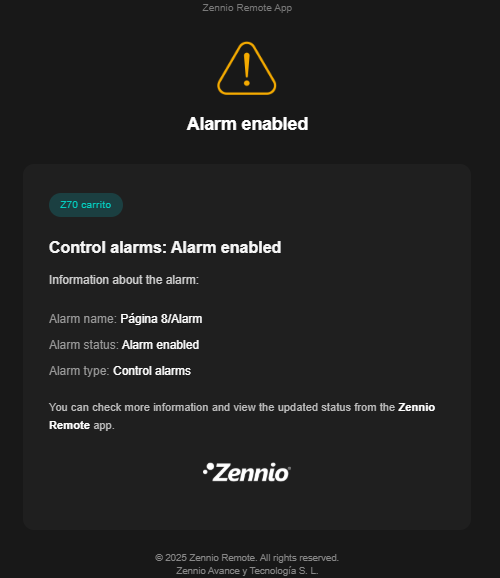
Lorsque cette option est activée et qu'une alarme de produit dans un dispositif appairé, un courriel est envoyé à l'adresse associée au compte, avec l'information principale de l'alarme : dispositif, nom de l'alarme, état et type d'alarme. Le courriel inclut un bouton qui ouvre l'application.
Ci-dessous, un exemple de courriel reçu :
Activer les fonctions de technicien
L'option Activer les fonctions de technicien permet aux intégrateurs de réaliser des appairages qui, avec autorisation préalable, leurs donnent accès durant un temps limité. Il faut une autorisation d'un des utilisateurs avec un compte actif et avec un appairage standard avec le dispositif concerné.
Pour activer ou désactiver cette fonctionnalité, il faut commuter l'interrupteur correspondant dans les Préférences.
- disponible que pour les comptes existants. Les comptes invités n'ont pas accès.
- Plus d'informations : Appairage technicien.
Restriction pour la désactiver :
Cette option ne peut pas être désactivée s'il existe un appairage technicien actif. L'erreur suivante apparaîtra :
Il existe un appairage technicien. Les fonctions de technicien ne peuvent pas être désactivées.
Pour la désactiver, il faut éliminer, d'abord, tous les appairages techniciens existants.
Les modifications réalisées dans les Préférences sont appliquées immédiatement et sont sauvegardées pour de futures sessions, sauf si elles sont à nouveau modifiées par l'utilisateur.
Réinitialiser l'application
L'option Réinitialiser l'application permet faire revenir l'application à son état initial. Si vous confirmez cette action, les valeurs par défaut des préférences seront restaurées, les données locales fonctionnelles de l'application seront effacées (comme les appairages stockés localement, les accès directs et préférences personnalisées) et vous serez redirigé sur la page d'accueil. Le compte enregistré ne sera pas éliminé.