Contrôle vocal
La fonctionnalité Contrôle vocal permet d'intégrer et de gérer des dispositifs compatibles avec les assistants vocaux, fournissant une interface intuitive pour contrôler différentes fonctionnalités du logement avec la voix.
Pour obtenir des informations sur comment accéder à cette section, veuillez consulter :
Accès au Contrôle vocal
Consultez comment accéder à la section de Contrôle vocal.
Liste des dispositifs de contrôle vocal
Dans cette section, les dispositifs configurés dans le ZRCD apparaissent, comme les lumières, les volets, les systèmes de climatisation et les indicateurs.
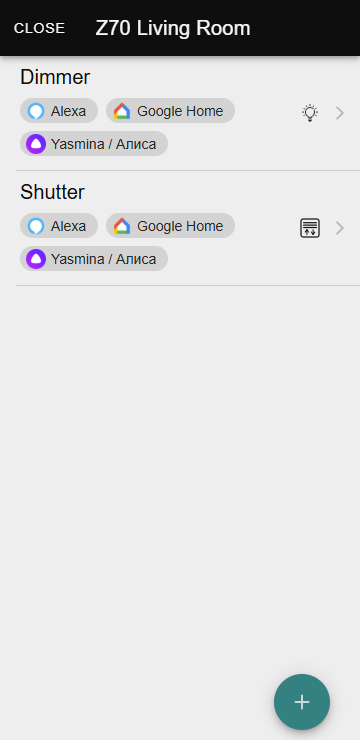
Pour obtenir plus d'informations sur les types de dispositifs disponibles, vous pouvez consulter la section suivante :
Types de dispositifs
Découvrez les différents types de dispositifs compatibles avec le contrôle vocal et leurs fonctionnalités spécifiques.
Création de dispositifs de contrôle vocal
Pour créer un nouveau dispositif, l'utilisateur doit suivre les pas suivants :
-
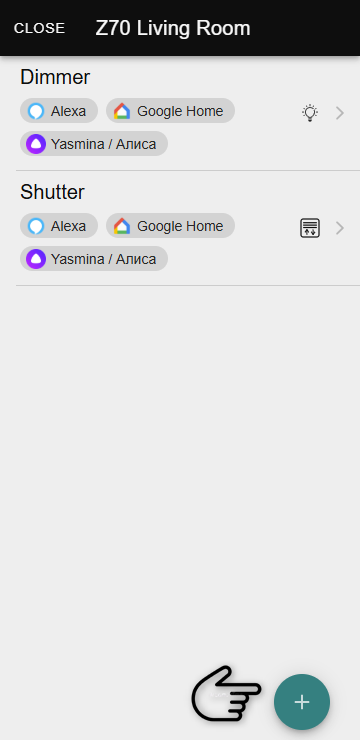
Cliquez sur l'icône + pour initier la création du dispositif.
-
Renseignez les informations suivantes :
- Type (de dispositif)
- Contrôles (configurés dans le ZRCD)
- Nom (du dispositif) pour les assistants (vocaux)
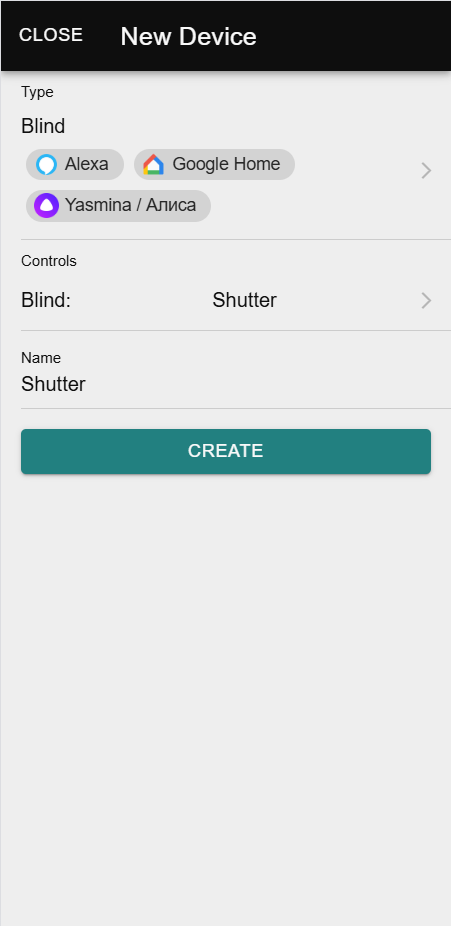
- Sauvegardez les modifications pour valider la création du dispositif.
Après avoir créé le dispositif, il sera ajouté à la liste, accompagné de l'icône correspondant à son type.
Lors du choix du nom du dispositif, il faut tenir en compte les conseils suivants :
- Assurez-vous que le nom est unique pour éviter toute possible confusion.
- Évitez d'inclure des mots correspondants à des noms de pièces ou des types de dispositifs, comme “cuisine” ou “lumière”.
- Sélectionnez correctement le type de dispositif, étant donné que les assistants l'utilise pour identifier les actions disponibles.
Si l'assistant ne reconnaît pas les actions sur un dispositif qui devrait être compatible, il est recommandé de vérifier le nom et le type du dispositif pour garantir qu'ils soient adéquats.
Édition ou suppression de dispositifs
Éditer un dispositif
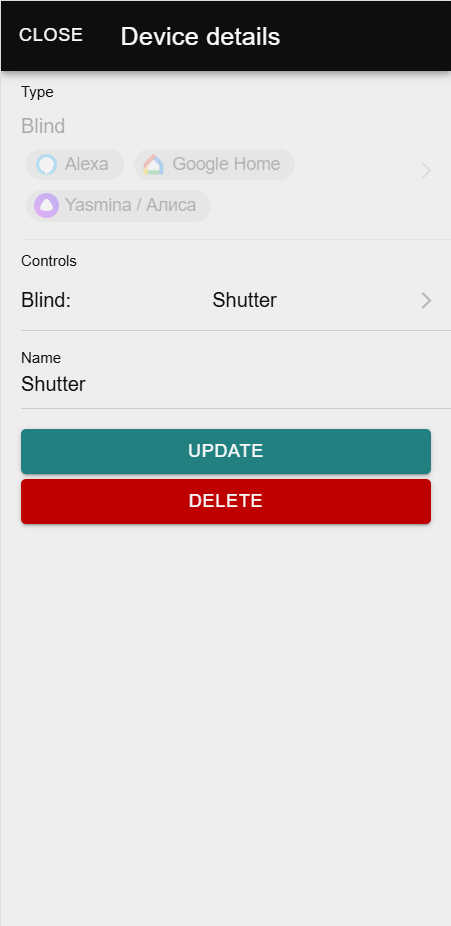
Pour éditer un dispositif, l'utilisateur doit cliquer sur celui-ci. Une fenêtre apparaîtra pour modifier les informations suivantes :
- Contrôles (configurés dans le ZRCD)
- Nom (du dispositif) pour les assistants (vocaux)
Supprimer un dispositif
Pour supprimer un dispositif, l'utilisateur doit aussi cliquer sur celui-ci pour accéder à la fenêtre d'édition. Dans cette fenêtre d'édition, se trouve un bouton ("Effacer") pour supprimer le dispositif.
Il est important de tenir compte du fait que la suppression dans ZenVoice ne supprime pas automatiquement le dispositif dans les assistants vocaux dans lesquels il est configuré.
Lorsqu'un écran tactile compatible est reprogrammé, ou si la version de son programme d'application est modifiée, des erreurs peuvent se produire dans le fonctionnement du contrôle vocal. À partir de la version 3.6 des écrans tactiles compatibles, les dispositifs affectés par la reprogrammation seront éliminés des assistants vocaux. Pour les récupérer, il faudra réaliser les pas suivants :
- Supprimez les contrôles depuis la page web de configuration de ZenVoice.
- Vérifiez qu'ils ont été supprimés avec succès dans les applications des assistants. S'ils n'ont pas été éliminés automatiquement, forcez la synchronisation (en glissant le doigt vers le bas dans la fenêtre de la liste des dispositifs).
- Configurez à nouveau les contrôles depuis la page web de configuration de ZenVoice.
- Si les nouveaux contrôles n'apparaissent pas automatiquement dans les applications, forcez une nouvelle synchronisation.
Lorsque cette manipulation sera nécessaire, un message d'avertissement sera affiché. De plus, les dispositifs affectés seront marqués d'une icône d'alerte dans la liste.
Pour les écrans tactiles compatibles ayant une version antérieure à la 3.6, il sera aussi nécessaire de réaliser cette action, même si aucun avertissement ne sera affiché.
Possibles erreurs
Durant la configuration ou l'utilisation d'un dispositif, des messages d'avertissement peuvent apparaître. Ci-dessous, veuillez trouver les possibles erreurs et comment procéder pour chaque cas.
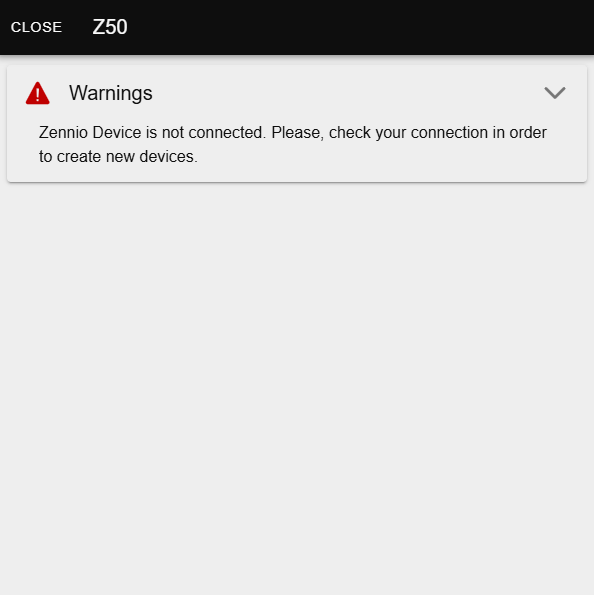
Dispositif non connecté
Cause : Le dispositif nà pas accès à internet ou il n'est pas disponible dans le réseau.
Solution : Vérifiez que le dispositif est allumé, correctement connecté et redémarrez-le, si besoin.
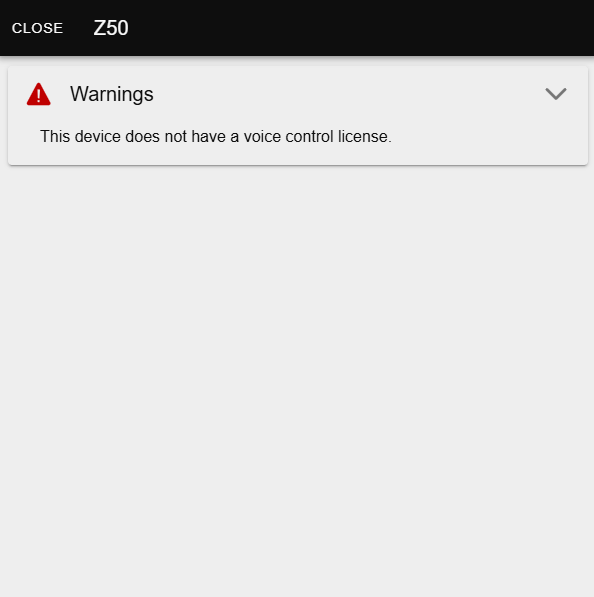
Licence de contrôle vocal non disponible
Cause : Le dispositif ne dispose pas d'une licence ZenVoice valide ou enregistrée.
Solution : Révisez les licences actives du dispositif et, si la licence ZenVoice n'apparaît pas, demandez-la à l'intégrateur correspondant.
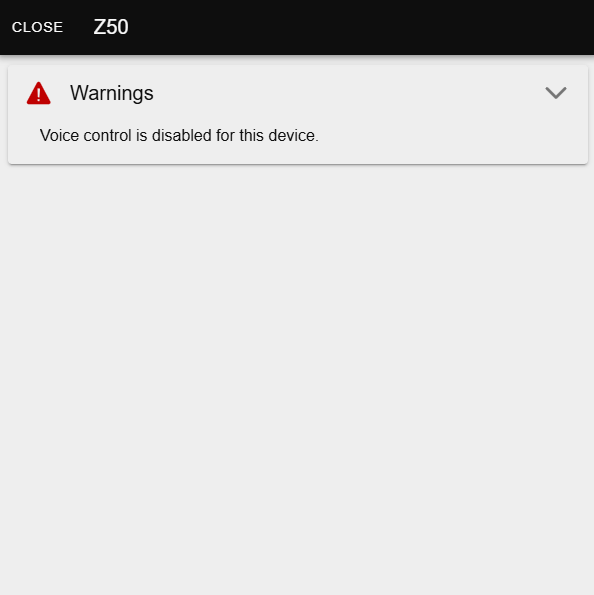
Contrôle vocal désactivé
Cause : La fonction de contrôle vocal est désactivée dans la configuration du dispositif.
Solution : Accédez à la configuration du dispositif et activez l'option de contrôle vocal.
Menu d'options
Les actions disponibles sur les contrôles d'un dispositif sont regroupées dans le menu d'options, identifié par l'icône à trois points (⋮) et situé en haut à droite de la fenêtre de contrôles.
Lorsqu'il est ouvert, les options suivantes apparaissent :
Exporter les contrôles : il télécharge un fichier avec les contrôles du dispositif.
Importer les contrôles : il applique sur le dispositif les contrôles inclus dans un fichier précédemment exporté.
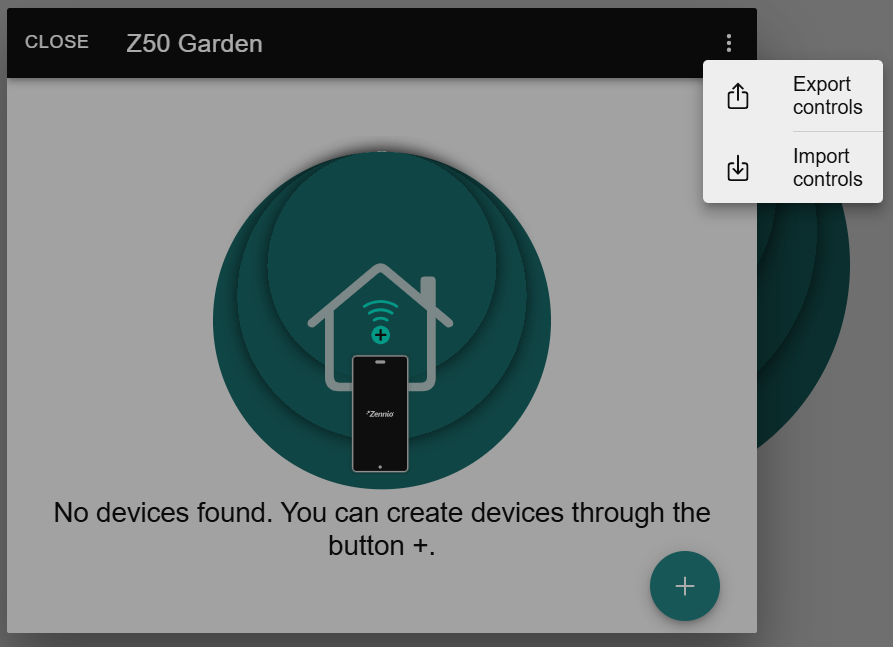
Le menu n'apparaît que si le dispositif dispose de la licence ZenVoice. De plus, il n'apparaît pas dans l'application smartphone : l'exportation et l'importation de contrôles ne sont disponibles que sur la version web de l'application lorsqu'elle est ouverte dans un navigateur de bureau.
À l'importation, les contrôles s'adaptent à la configuration du dispositif cible, et celui-ci doit être compatible avec celle du dispositif d'origine. Elle n'a pas à être identique (une case renommée n'empêche pas l'opération), mais les éléments sur lesquels agissent les contrôles doivent exister et être équivalents fonctionnellement : plus ils diffèrent, plus probables seront les contrôles non copiés ou mal configurés.
Il convient de le vérifier avant de commencer et de réviser la configuration au terme du processus.
Exporter les contrôles
Les contrôles d'un dispositif peuvent être exportés sur un fichier qui recueille toutes leurs configurations. De cette façon, la configuration est stockée en dehors de l'application et peut être réutilisée postérieurement dans d'autres dispositifs.
Pour exporter la configuration, l'utilisateur doit suivre les pas suivants :
- Ouvrir la fenêtre des contrôles du dispositif à exporter.
- Ouvrir le menu d'options (⋮) et sélectionner Exporter les contrôles.
L'application crée le fichier avec les contrôles du dispositif et le télécharge automatiquement.
Le fichier est créé avec l'extension .zrc et son nom est composé du nom du dispositif, le type des contrôles et une marque de temps identifiant le moment de l'exportation.
Le contenu du fichier est crypté, il ne peut, donc, pas être ouvert ni modifié manuellement.
Si le dispositif ne dispose d'aucun contrôle configuré, l'application prévient du fait qu'il n'y a rien à exporter et aucun fichier n'est créé.
Importer les contrôles
Un fichier de contrôles exporté précédemment peut être installé dans un dispositif pour y appliquer cette configuration sans avoir à créer les contrôles à nouveau.
Pour Importer la configuration, l'utilisateur doit suivre les pas suivants :
- Ouvrir la fenêtre des contrôles du dispositif dans lequel appliquer la configuration.
- Ouvrir le menu d'options (⋮) et sélectionner Importer les contrôles.
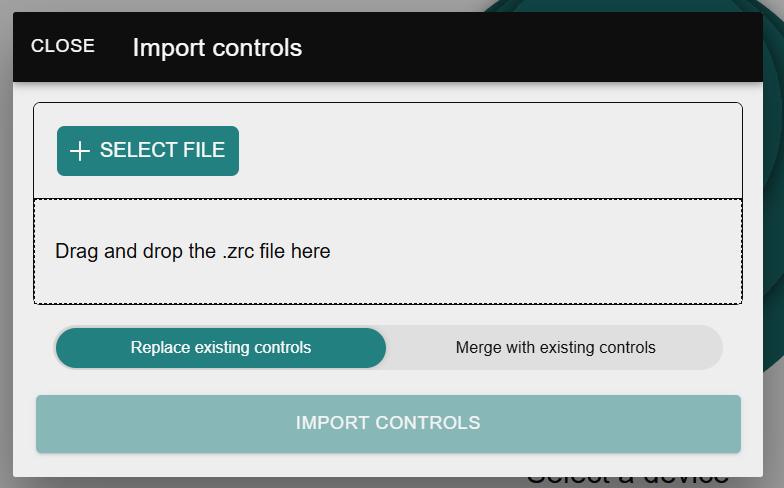
- Sélectionner le fichier .zrc à l'aide du bouton Sélectionner un fichier, ou glissez-le jusqu'à la zone indiquée.
- Choisir comment appliquer la configuration du fichier :
- Remplacer les contrôles existants : les contrôles actuels du dispositif sont éliminés et remplacés par ceux du fichier. C'est l'option sélectionnée par défaut.
- Fusioner avec les contrôles existants : les contrôles du fichier sont ajoutés à ceux que le dispositif possède déjà.
- Confirmer l'action en appuyant sur le bouton Importer les contrôles.
- Si vous avez choisi Remplacer les contrôles existants, un message de confirmation apparaîtra, indiquant que les contrôles existants seront remplacés. L'importation ne commence qu'après que l'utilisateur l'ait confirmé.
Une fois le processus terminé, l'application confirme que les contrôles ont été importés et que le dispositif dispose, maintenant, de la configuration incluse dans le fichier.
Seuls les fichiers avec extension .zrc créés par la fonction Exporter les contrôles de l'application sont admis. Si un fichier avec une autre extension est sélectionné, l'application préviendra du fait que le type de fichier n'est pas valide.
Comme le fichier est crypté, il ne doit pas être modifié manuellement : si son contenu est modifié, l'importation ne peut pas être effectuée.
Le fichier doit contenir le même type de contrôles que ceux de la fenêtre dans laquelle il est importé. Si le fichier sélectionné a un autre type de contrôles, l'application préviendra du fait que le contenu ne correspond pas et que la configuration du dispositif reste inchangée.
Si seuls certains contrôles du fichier peuvent être appliqués, l'application l'indiquera au terme du processus. Dans ce cas, il faut vérifier la configuration obtenue dans le dispositif cible et configurer manuellement les contrôles qui n'ont pas pu être adaptés.